Привет, мастера и мастерицы! На связи Maestro.
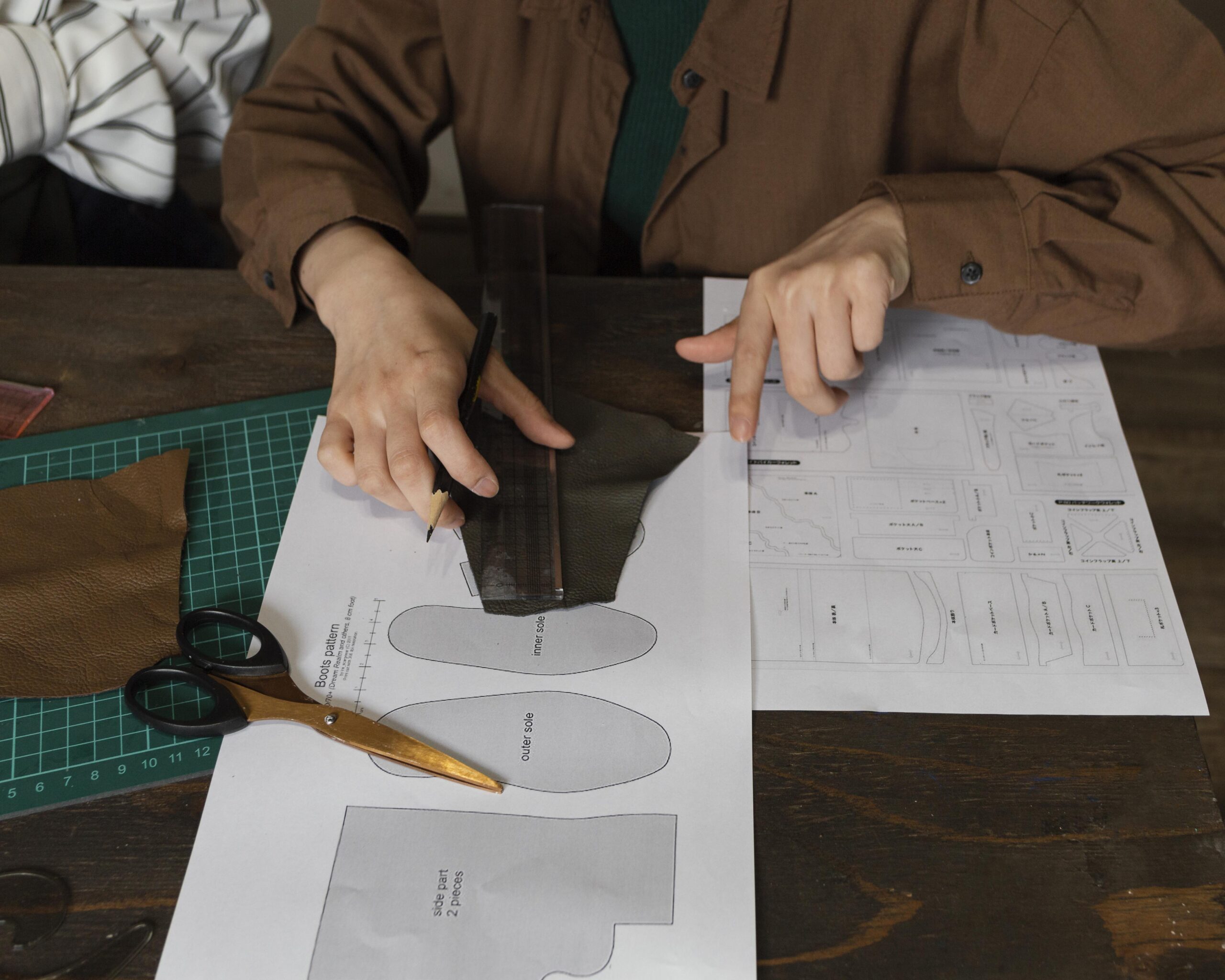
Мы привыкли, что хорошая выкройка — залог успеха любого кожевенного изделия. Кто-то рисует лекала на бумаге от руки, кто-то использует векторные редакторы. А сегодня поговорим о AutoCAD.
Зачем чертить простую выкройку картхолдера в такой мощной программе? Всё просто: AutoCAD даёт идеальную геометрию, точность до сотых миллиметра и возможность легко менять размеры. Один раз построили чертёж — и пользуетесь им годами, просто выводя на печать новые копии.
Давайте пошагово разберём, как построить выкройку классического картхолдера на 4-6 карт. Поехали!
- Что нам понадобится
- Шаг 1. Задаём единицы измерения
- Шаг 2. Строим базовый прямоугольник кармана
- Шаг 3. Скругляем углы
- Шаг 4. Делаем разметку под шов
- Шаг 5. Добавляем припуск на толщину кожи (самый важный шаг!)
- Шаг 6. Зеркалим и создаём второй карман
- Шаг 7. Добавляем припуски на подгибку и перегородку
- Шаг 8. Подготовка к печати
- Что делать с готовой выкройкой?
- Быстрый чек-лист для AutoCAD
Что нам понадобится
-
AutoCAD (любая версия, я покажу на примере 2023).
-
Линейка, карандаш и эскиз от руки. Да, в цифре сначала лучше набросать идею на бумаге.
-
Толщина вашей кожи (запомните это значение, оно важно для припусков).
Шаг 1. Задаём единицы измерения
Перед началом работы убедитесь, что у вас выставлены миллиметры. Это критично для кожевенного дела.
В командной строке пишем UNITS → выбираем Millimeters.
Шаг 2. Строим базовый прямоугольник кармана
Самый простой карман для карты — прямоугольник с закруглёнными углами.
-
Команда
RECTANG(прямоугольник). -
Ставим первую точку (0,0).
-
Вводим вторую точку: @95,65 (это стандартная карта плюс припуски на швы). Где 95 мм — ширина, 65 мм — высота кармана.
Поздравляю, у вас есть «сырой» карман.
Шаг 3. Скругляем углы
Никто не любит острые углы на картхолдере — они быстро заминаются и цепляют нитки.
-
Команда
FILLET(Сопряжение). -
Вводим
R(радиус) → 5-7 мм (оптимально для кожи). -
Поочерёдно кликаем на две соседние стороны прямоугольника. Повторяем для всех четырёх углов.
Совет: Если углы кармана будут сильно нагружаться (частые вынимания карт), сделайте радиус побольше, например, 10 мм.
Шаг 4. Делаем разметку под шов
Настоящая выкройка должна показывать, где проходить строчка.
-
Используем команду
OFFSET(Подобие). -
Вводим расстояние отступа: 3-4 мм (стандартный отступ от края для кожи).
-
Выбираем наш прямоугольник с закруглёнными углами и кликаем внутрь фигуры.
-
Важно: Получившуюся внутреннюю линию переведите на слой «Швы» и сделайте её красной и пунктирной (тип линии _HIDDEN). Это будет напоминанием, что это не линия реза, а линия строчки.
Шаг 5. Добавляем припуск на толщину кожи (самый важный шаг!)
Если вы сошьёте два таких прямоугольника «встык», то карты будут входить туго или не войдут вообще, так как кожу нужно сгибать.
Формула: Добавляем зазор = толщина кожи × 2 + 0,5 мм на свободу.
Например, ваша кожа 1,2 мм. Тогда зазор = 1,2×2 + 0,5 = 2,9 мм.
Делаем внешний контур большего размера для задней стенки картхолдера:
-
Выделите ваш исходный прямоугольник (95х65).
-
OFFSET→ вводим 2,9 мм → кликаем наружу фигуры. -
Теперь у нас есть внешняя деталь (задняя стенка) и внутренняя (передний карман).
Шаг 6. Зеркалим и создаём второй карман
Хороший картхолдер имеет минимум два кармана.
-
Выделите деталь переднего кармана (внутреннюю).
-
Команда
COPY(копировать) → переместите копию рядом. -
Сделайте эту копию центральным или задним карманом. Можно немного изменить высоту (например, 55 мм вместо 65 мм), чтобы карты лежали уступом.
Шаг 7. Добавляем припуски на подгибку и перегородку
Для верхнего среза карманов, где открытый край, добавим линию подгибки:
-
На детали кармана на расстоянии 10-12 мм от верхнего края проведите линию (
OFFSET). Это метка, куда нужно загнуть край или поставить ограничитель шва.
Шаг 8. Подготовка к печати
В AutoCAD есть отличный режим Model (модель) и Layout (лист).
-
Перейдите во вкладку Layout.
-
Удалите стандартный видовой экран, создайте новый командой
MVIEW. -
В свойствах видового экрана задайте масштаб 1:1.
-
Вызовите печать (
CTRL+P). Выберите принтер (лучше PDF-принтер), формат листа А4. Убедитесь, что масштаб 1:1 и включена опция Monochrome (чёрно-белая печать). -
Совет: Добавьте на лист тестовый квадрат 50×50 мм. После печати сразу проверьте его линейкой. Если квадрат совпал — вы всё сделали верно.
Что делать с готовой выкройкой?
-
Распечатайте на плотной бумаге или на прозрачной плёнке.
-
Вырежьте лекала канцелярским ножом.
-
Перенесите на плотный картон (для многоразового использования). Обязательно подпишите: «Карман левый, кожа 1,2 мм, радиус 7 мм, отступ шва 3,5 мм». Поверьте, через месяц вы забудете эти цифры.
Быстрый чек-лист для AutoCAD
✅ Единицы измерения — миллиметры.
✅ Радиус скругления — 5-10 мм (не меньше!).
✅ Линия шва — красный пунктир на расстоянии 3-4 мм от края.
✅ Есть внешняя деталь на 2-3 мм больше за счёт толщины кожи.
✅ Квадрат-калибратор 50×50 мм на поле печати.